
Claude PowerPoint: como instalar e criar apresentação com IA
O suplemento monta slide no modelo da empresa e puxa o número do Excel aberto. Fazer a equipe pedir do mesmo jeito e conferir o número antes da reunião continua sendo trabalho seu.
 Alexandre LeiteFundador do ColaboratórioPublicado em 7 min de leitura
Em 30 segundos
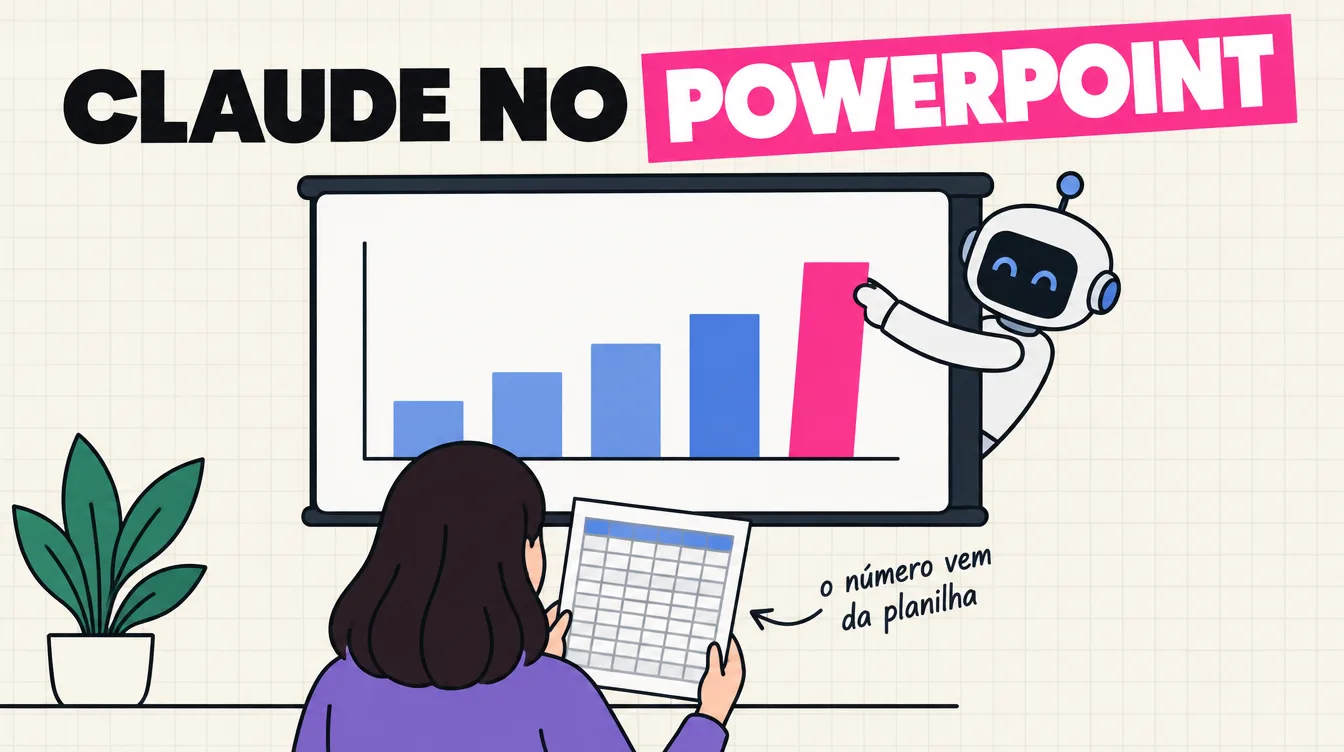
- 1Claude PowerPoint é como muita gente busca o Claude for PowerPoint, o suplemento oficial da Anthropic que abre o Claude num painel dentro da apresentação. Ele monta slide no modelo da empresa, mexe num slide sem refazer o resto e converte tópico em gráfico nativo. Vem nos planos pagos, e conferir o número continua com você.
Véspera da reunião de sócios, nove da manhã. O financeiro mandou a planilha do mês, e o sócio passa a manhã copiando número da planilha para o slide, gráfico por gráfico. Na hora do almoço, alguém repara que o slide de margem ainda mostra o número do mês passado.
Muita gente procura isso como Claude PowerPoint: o Claude trabalhando dentro da apresentação, montando o slide e puxando o número. Aqui eu explico como instalar, o que pedir, como fazer a equipe montar do mesmo jeito e o que continua com quem apresenta.
O que é o Claude no PowerPoint e em que plano ele vem
O Claude no PowerPoint é um suplemento da Anthropic que coloca o Claude num painel ao lado da apresentação aberta. Ele lê o slide mestre, as fontes e as cores do arquivo e cria slide novo seguindo esse modelo. Também mexe num slide específico sem refazer os outros e converte tópicos em diagrama ou em gráfico nativo, editável como qualquer gráfico do PowerPoint. É inteligência artificial trabalhando dentro do arquivo, sem copiar e colar nada num chat. Em inglês, aparece como Claude for PowerPoint.
O que saber antes de instalar, pela documentação do Claude for PowerPoint, que li em 14 de novembro de 2026:
- Plano. Vem nos planos pagos do Claude: Pro, Max, Team e Enterprise. O plano gratuito não tem o suplemento.
- Versão do PowerPoint. Funciona no PowerPoint na web, no Windows com assinatura do Microsoft 365 e no Mac. Não roda nas versões antigas de licença avulsa, nem no iPad, nem no Android.
- Os outros apps. Desde maio de 2026, uma listagem só na loja da Microsoft cobre Excel, PowerPoint e Word, segundo o anúncio da Anthropic. Quem procura Claude Word chega no mesmo suplemento.
Pela ficha de certificação na Microsoft, o suplemento lê e escreve nos arquivos abertos, sem consultar o resto da conta Microsoft da empresa. O que ele lê vai para a Anthropic junto com a conversa, como qualquer arquivo que você manda para o Claude.
Quem já paga o Copilot tem outra IA para PowerPoint no mesmo lugar, e o anúncio diz que ela também pode usar modelos do Claude. A diferença está na conta: o suplemento usa a sua conta do Claude e as skills ativadas nela.
Como instalar o Claude no PowerPoint
- Pegue o suplemento na loja da Microsoft. Hoje ele se chama Claude for Microsoft 365, na Microsoft AppSource. Na busca ainda aparece o nome antigo, Claude by Anthropic for PowerPoint.
- Ative dentro do PowerPoint. No Windows, fica em Página Inicial e Suplementos. No Mac, em Ferramentas e Suplementos.
- Entre com a conta do Claude. O login é a sua conta paga, e o uso conta no mesmo limite do plano.
- Escreva as instruções antes do primeiro pedido. O campo de instruções, nas configurações do painel, guarda o que vale em toda conversa: tópico de uma linha, a cor de destaque da marca, a ordem que a casa usa. Ele vale só no PowerPoint.
Na empresa, quem administra o Microsoft 365 pode distribuir o suplemento para todo mundo pelo centro de administração. Os planos de equipe eu expliquei no post sobre Claude para empresas.
Um aviso que está no topo da documentação hoje: depois das atualizações do Microsoft 365 de setembro e outubro de 2026 no Windows, parte dos usuários perdeu o histórico e as skills enviadas no suplemento. A Anthropic diz que está resolvendo com a Microsoft.
Como criar apresentação com IA dentro do PowerPoint
Quem busca IA para criar slides costuma pensar num pedido só: "faz a apresentação". O suplemento faz. Só que ele rende mais nos pedidos que a própria documentação descreve, todos possíveis em português:
- Montar no modelo da empresa. Abra primeiro o modelo da casa e peça: "Crie três slides de resultado do trimestre usando o layout de uma coluna." Ele segue o slide mestre em vez de inventar fonte e cor.
- Mexer só num slide. Selecione o slide e diga o que muda: "Simplifique o texto deste slide" ou "Junte este slide com o próximo num resumo." O resto fica como estava.
- Reorganizar a história. "Reordene para abrir com a recomendação" ou "Crie um slide de agenda com a estrutura atual." Numa apresentação de resultado, abrir pela conclusão poupa os sócios de atravessar a tabela inteira até chegar no que importa.
- Virar tópico em gráfico. "Converta estes tópicos num fluxo de processo" ou "Crie um gráfico de barras com esta tabela." O gráfico sai nativo e editável, sem imagem colada.
- Começar do zero. Num arquivo em branco, descreva o objetivo: "Monte uma apresentação de atualização do projeto com cronograma e próximos passos." Ele entrega um rascunho com estrutura, para você ajustar.

Para criar apresentação com IA sem o suplemento, o Claude também desenha slides na conversa. O Claude Slides, lançado em setembro de 2026, monta a apresentação no chat e baixa em PowerPoint ou PDF, e o Claude Design faz o mesmo com mais controle visual. Os dois funcionam até no plano gratuito, mas trabalham fora do seu arquivo.
Quando cada pessoa da equipe monta o slide de um jeito
O suplemento resolve bem a apresentação de uma pessoa. O problema aparece quando o comercial, o financeiro e a operação usam o Claude no PowerPoint, cada um com o seu pedido. Um mostra o resultado com imposto, outro sem. Um abre com a recomendação, outro com a tabela. Na reunião, as apresentações do mesmo mês contam a história de três jeitos, e ninguém sabe qual é o padrão da casa.
O campo de instruções ajuda, mas ele mora no PowerPoint de cada pessoa. O histórico também fica no navegador de quem usou, sem sincronizar entre computadores. A colega do lado não vê o que você combinou com o Claude ontem.
O que vale para todo mundo vai numa skill do Claude: o procedimento escrito uma vez, com a regra da casa, que cada pessoa usa igual. Pela documentação de skills da Anthropic, as skills ativadas na conta valem dentro do suplemento e aparecem quando você digita a barra no painel. O exemplo deles é uma skill de conferência de apresentação. Uma skill de resultado mensal diz a ordem dos slides, de qual aba da planilha sai cada número e o que nunca vai para o cliente.
O que conferir antes de mostrar ao cliente
A própria Anthropic escreve onde o suplemento não deve andar sozinho. Na mesma documentação, ele não é recomendado para:
- Entrega final para cliente sem revisão de uma pessoa.
- Apresentação com dado sensível ou regulado sem controle de quem acessa.
- Substituir o seu julgamento sobre o design e sobre a ordem da história.
O terceiro item é o que mais pesa numa apresentação de resultado. O Claude organiza o que você entregou a ele. O que vai na frente, o que fica de fora e o que se fala em voz alta na reunião é decisão de quem apresenta.
Há também o risco do arquivo de fora. Modelo baixado da internet, apresentação de fornecedor ou documento editado por muita gente podem trazer instruções escondidas, feitas para levar o Claude a extrair informação ou mexer no que não devia. Use o suplemento só em arquivo de origem confiável, e leia com atenção quando ele pedir confirmação antes de uma operação arriscada.

Na prática, antes de abrir a apresentação para o cliente, confira cada número contra a planilha de origem, compare com o mês anterior e leia os slides em voz alta. Número que não tem de onde vir sai da apresentação.
A apresentação boa sai da planilha certa
Volto ao sócio da véspera. O que deu errado no slide de margem não foi o PowerPoint, foi o número copiado à mão, que ficou para trás quando a planilha mudou.
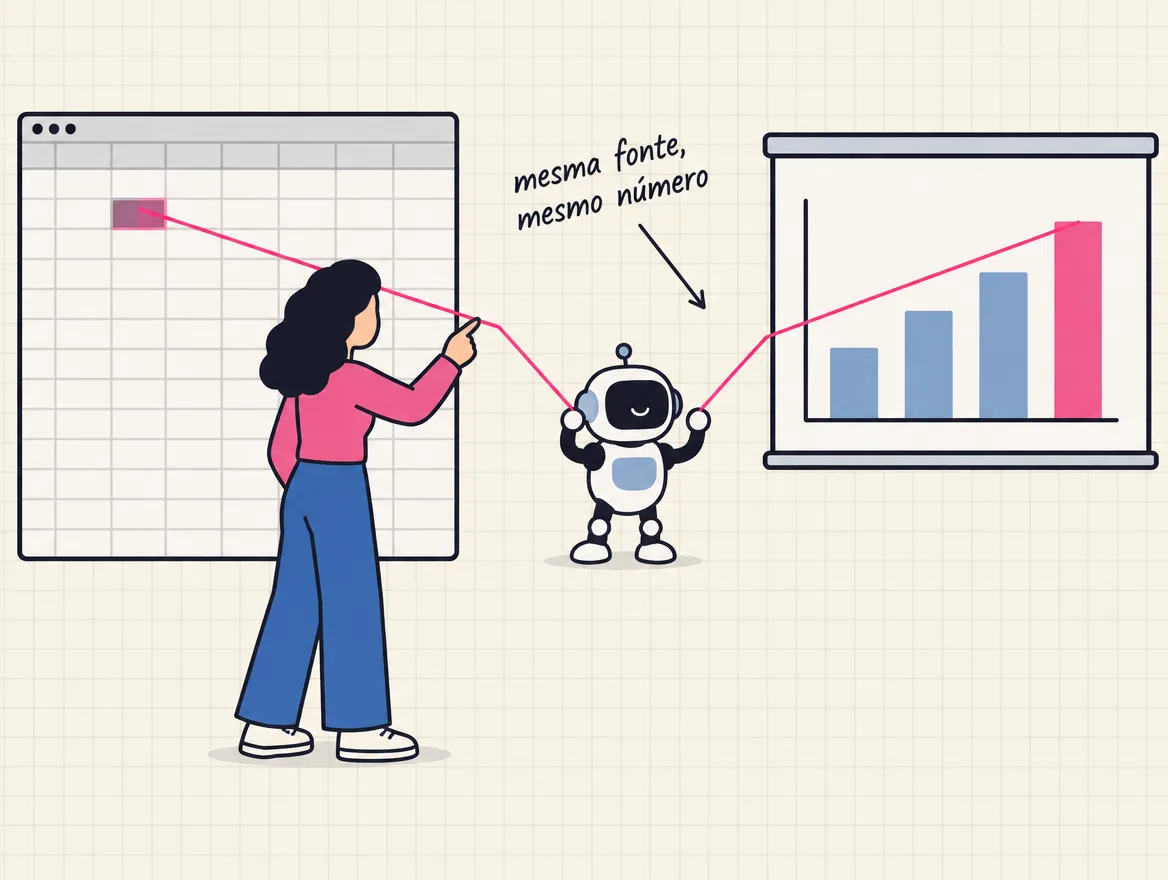
No anúncio de maio de 2026, a Anthropic descreve exatamente esse caminho: com a planilha e a apresentação abertas lado a lado, você ajusta uma premissa no Excel e o gráfico no PowerPoint se atualiza junto. Ninguém recopia nada. Para isso dar certo, a planilha precisa ser a certa: uma só, com a aba em que a empresa confia. Se cada sócio tem a sua cópia, o Claude atualiza o gráfico com a cópia errada, rápido e com cara de profissional.
Como usar o Claude dentro dessa planilha eu expliquei no post sobre o Claude no Excel. O suplemento resolve o slide de uma pessoa. Quando cada um da equipe pede de um jeito, a apresentação sai diferente toda vez, e escrever o que funciona como modelo, skill e instrução da empresa é o que eu implanto na consultoria de IA.
Se a véspera da sua reunião também é passada copiando número para slide, entre em contato e me conte como a apresentação do mês é montada hoje.
Perguntas frequentes
- Como incluir o Claude no PowerPoint?
- Instale o suplemento Claude for Microsoft 365 pela Microsoft AppSource e ative no PowerPoint, em Página Inicial e Suplementos no Windows ou em Ferramentas e Suplementos no Mac. Depois, entre com a sua conta paga do Claude. Na empresa, quem administra o Microsoft 365 pode distribuir o suplemento para todo mundo de uma vez.
- O Claude faz apresentação de slides?
- Faz, dentro e fora do PowerPoint. O suplemento monta e edita slides no modelo que está aberto no arquivo, nos planos pagos. Na conversa, o Claude Slides desenha a apresentação e baixa em PowerPoint ou PDF, inclusive no plano gratuito, só que sem ler o modelo que a sua empresa já usa.
- Qual IA faz PowerPoint grátis?
- No Claude, o Claude Slides e o Claude Design criam a apresentação na conversa em todo plano, inclusive o gratuito, e baixam o arquivo em PowerPoint. O suplemento que trabalha dentro do PowerPoint pede plano pago. Grátis ou pago, quem confere o número antes da reunião continua sendo você.
- Qual o melhor modelo do Claude para PPT?
- O suplemento já mostra só uma seleção dos modelos do Claude que funcionam melhor em tarefas de Office, e por isso a lista é menor que a do Claude.ai. Na empresa, as regras de acesso da organização também valem. Para montar uma apresentação inteira, escolha o modelo mais capaz da lista; para ajustar texto, um mais rápido resolve.
- Como colocar IA no PowerPoint?
- O caminho mais direto é o suplemento do Claude, instalado pela Microsoft AppSource, que pede plano pago do Claude. Quem tem Microsoft 365 Copilot também pode usar modelos do Claude dentro do PowerPoint, segundo a Anthropic. Em qualquer caso, abra o modelo da empresa antes do primeiro pedido, para a IA seguir as cores e os layouts da casa.
Mais de 15 anos em produto digital. Primeiro PM da Nibo, depois PM e GPM no eBay, na Farfetch e na Kaizen Gaming (Betano). Fundou o Colaboratório, estúdio de produto que usa IA e métodos enxutos pra desafogar a operação de pequenas e médias empresas.
LinkedIn